Trabajar con pagos online
Utiliza nuestro sistema de pago online integrado si quieres que tus clientes paguen durante el proceso de reserva.
En esta página encontrará lo siguiente:
De forma predeterminada, PayPal es el proveedor de pagos. Para utilizar PayPal, necesitas crear una cuenta PayPal gratuita. Tus clientes no necesitan una cuenta PayPal, también pueden pagar utilizando su tarjeta de crédito.
Otros proveedores de pagos que puedes usar son Stripe, Mercado Pago, Mollie, ePay, PayU, y más. La página sobre proveedores de pagos describe cómo utilizar cada uno.
El siguiente vídeo ofrece un resumen visual de la mayor parte de la información de esta página.
Configurar el proceso de pagos online
- Ve a Pagos en el Panel de control.
- Debajo de ‘Configuración general’ selecciona el Proceso de pagos:

- Debajo de ‘Configuración de pasarela’ selecciona tu proveedor de pagos e introduzca los credenciales. Haz clic en . Esto te devolverá al Panel de control.

- Para el horario en el que deseas habilitar el pago, navega a la pestaña Configurar > Proceso, en apartado ¿Pedir pago o aprobación? selecciona y haz clic en .


El resto de la configuración se hace en el sitio web de PayPal. Por favor, dirígete a Configurar una cuenta PayPal.
Cuando un cliente hace una reserva, esa reserva se pone en tu horario inmediatamente, a fin de evitar que alguien más pueda ocupar el espacio. Se marca como ‘pendiente’ hasta que se reciba el pago. Una vez que el proveedor de pagos confirme el pago, la reserva se confirma y las confirmaciones por correo electrónico, si están configuradas, se envían a ti y al cliente. Si el pago falla de alguna manera, la reserva pendiente se retirará de tu horario después de 15 minutos. Si el pago llega después de ese tiempo, la reserva será restablecida. Si mientras tanto alguien ha reservado el mismo tiempo, se le notificará al administrador.
Comprobar los pagos online
Hay dos formas fáciles de comprobar tu configuración de pagos online:
- Usar el botón de en la pantalla de pago. Simula el proceso de pago sin utilizar un proveedor externo. Está disponible cuando activas el modo de prueba. Esto se hace en Pagos en el Panel de control habilitando la opción . Un botón azul “Test” aparecerá entonces en la pantalla de pago.
- Hacer una reserva en el sistema en vivo y cancelarla directamente. Esto te llevará un pequeño coste, ya que los proveedores de pagos te cobran una cuota para los reembolsos.
Comprobar el sistema en vivo
Para comprobar la configuración de tu sistema de pago utilizando el sistema en vivo, inicia sesión como usuario y haz una reserva que requiera pago. Si no ves una página de pago en el proceso de reserva, aquí tienes algunas cosas que podrían ser la causa del problema:
- Has definido un precio inferior a $1,00 (el monto mínimo permitido para los pagos automáticos).
- Has iniciado sesión como superusuario o administrador y haber seleccionado la opción en la pestaña Configurar > Proceso.
- Has habilitado el sistema de créditos y el usuario con el que iniciaste sesión tiene crédito suficiente. En particular, el administrador siempre tiene crédito ilimitado.
Haz clic en el botón para ir al sitio de PayPal, donde harás el pago. Ten en cuenta que PayPal no permite enviarte dinero a ti mismo, por lo que tendrás que utilizar otra tarjeta de crédito – diferente a la que está asociada con tu cuenta PayPal – u otra cuenta PayPal – diferente a la que está asociada a SuperSaaS – para hacer el pago. Después de completar el pago, volverás a tu horario. En cuanto PayPal notifique a SuperSaaS que el pago se recibió, el estado de la reserva se actualiza y se enviarán los correos de confirmación.
Para revertir el pago, tendrás que iniciar sesión en tu cuenta PayPal. En la pestaña Resumen, en Mi actividad reciente, busca el pago que acabas de hacerte a ti mismo para probar el sistema y haz clic en el botón de , situado en la columna Estado de pedidos/Acciones. Esto abrirá otra página, donde puedes hacer el reembolso actual (la página donde tienes que confirmar el reembolso actual también te informará sobre la cuota de reembolso que se te cobrará).
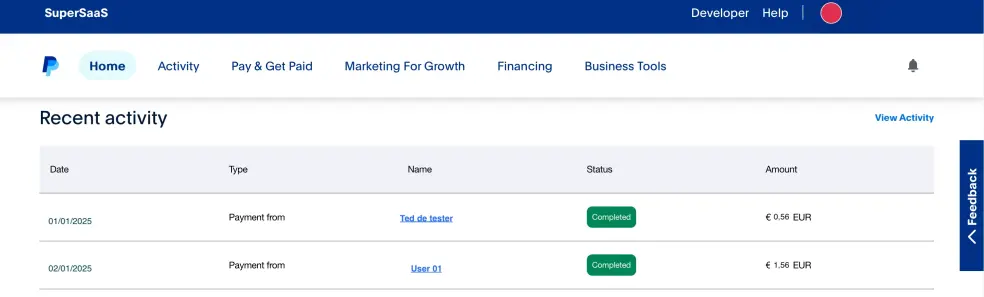
Unos minutos después de que reembolses el pago a través de PayPal, la reserva será borrada de tu horario. Puedes saber qué ha pasado con una reserva si te vas a la página Supervisar. La opción Mostrar papelera te muestra los elementos borrados. En un horario de capacidad primero necesitarás acercarte a una ranura de tiempo utilizando el icono para ver el enlace de la papelera. Los indicadores de pago te mostrarán si una reserva se ha borrado debido a un reembolso – – o a cualquier otra razón.
En la pestaña Configurar > Proceso, en ¿Pedir pago o aprobación?, aparte de las opciones y , hay dos opciones más:
- – Con esta opción, no se le pide al usuario de pagar. La reserva se crea de inmediato, pero con estado ‘Pendiente de aprobación’, y no se mandan las confirmaciones hasta que el administrador o un superusuario apruebe la reserva.
- – Con esta opción, en la pantalla de pago aparecerá un botón adicional , que al hacer clic creará la reserva de inmediato, pero con estado ‘Pagar luego’. El administrador o superusuario entonces puede aprobar la reserva manualmente después de recibir el pago.